Crimson游戏84部合集在使用前,建议先预留充足的本地磁盘空间。原始资料标注包体约18.2G,压缩文件解压时通常还会占用额外临时空间。压缩包与解压后的作品目录最好分开放置,避免直接在下载目录内反复启动或覆盖文件。
解压路径应尽量简短清晰。老Flash小游戏对路径层级、特殊符号和系统权限较敏感,建议使用普通本地文件夹,例如独立的游戏目录,而不要放入权限限制较多、同步频繁或路径过深的位置。若启动异常,可优先将作品移动到更短的英文或数字路径后再次测试。
运行环境是合集能否正常打开的关键。原始说明明确提示需要安装Flash播放器或可运行Flash内容的本地环境,因此首次使用时应先确认系统能够打开swf文件或合集内提供的对应启动文件。不要一次性批量测试全部作品,先选择两三个体积较小、结构简单的内容确认环境是否可用。
打开合集后,先查找启动器、作品目录页、游戏列表或独立文件夹。84部作品的规模较大,不同作品可能拥有各自的启动文件、配置文件和存档位置。建议建立一份简单记录,至少包括作品名称、启动文件、是否可正常进入、是否能保存进度、是否需要特殊播放器以及遇到的问题。
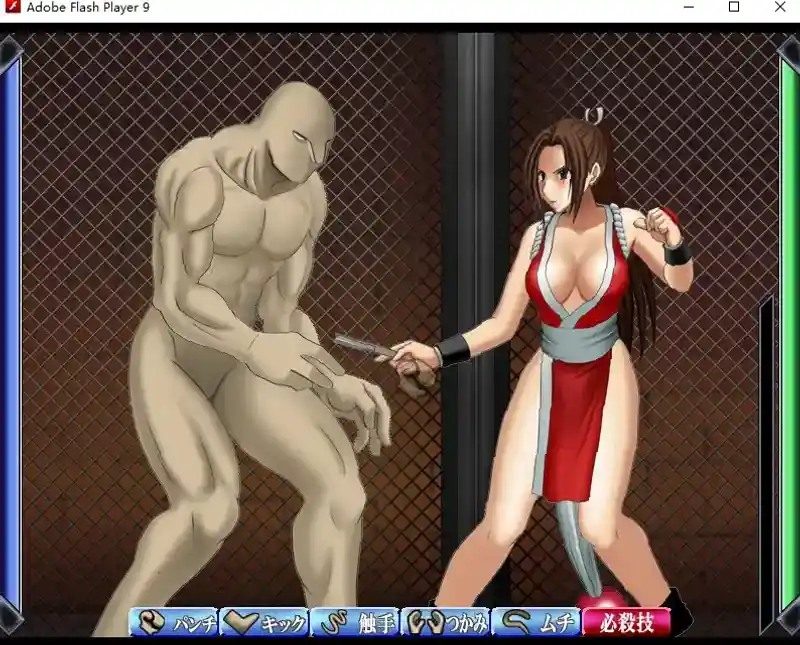
如果某个作品无法启动,排查顺序应从文件完整性开始。先确认压缩包是否完整解压、文件夹内是否存在主要启动文件,再检查Flash运行环境是否匹配。常见原因包括播放器无法识别、文件路径过长、权限不足、窗口被安全软件拦截,或个别作品自身资源缺失。
遇到黑屏、白屏或长时间无响应时,先等待数秒,确认是否只是加载速度较慢。若窗口有声音但没有画面,可检查播放器显示设置、缩放方式或兼容选项;若完全没有反应,则优先检查文件路径、启动文件关联和本地运行环境。调整环境前应先备份已有存档,避免更换播放器后进度无法读取。
Flash小游戏通常建议优先使用窗口模式。窗口模式更便于确认画面比例、鼠标响应和键盘焦点是否正常。如果按键无效,可先点击游戏画面一次,让输入焦点停留在窗口内;部分旧作品需要进入标题界面后再按开始、继续、章节或角色选择等按钮。
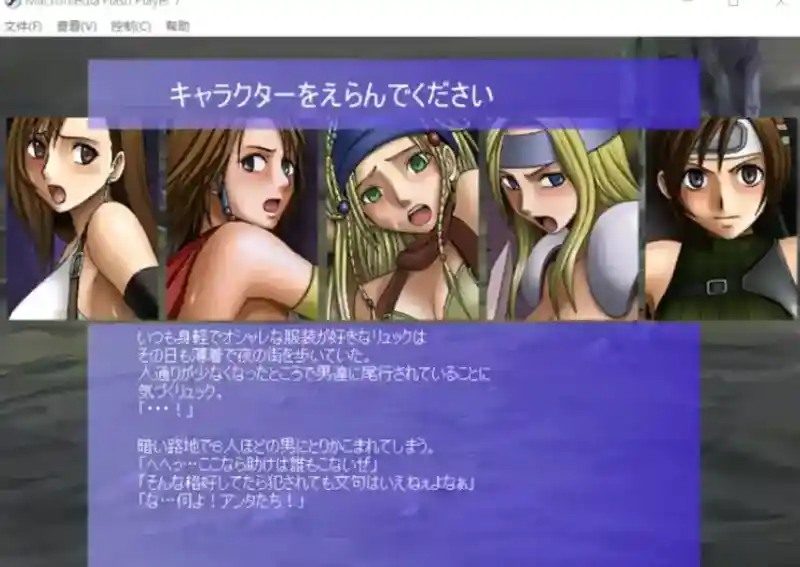
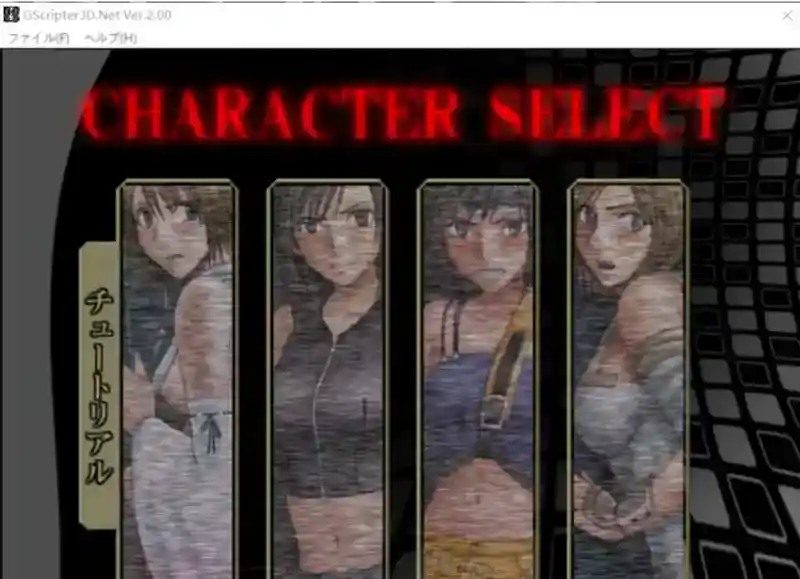
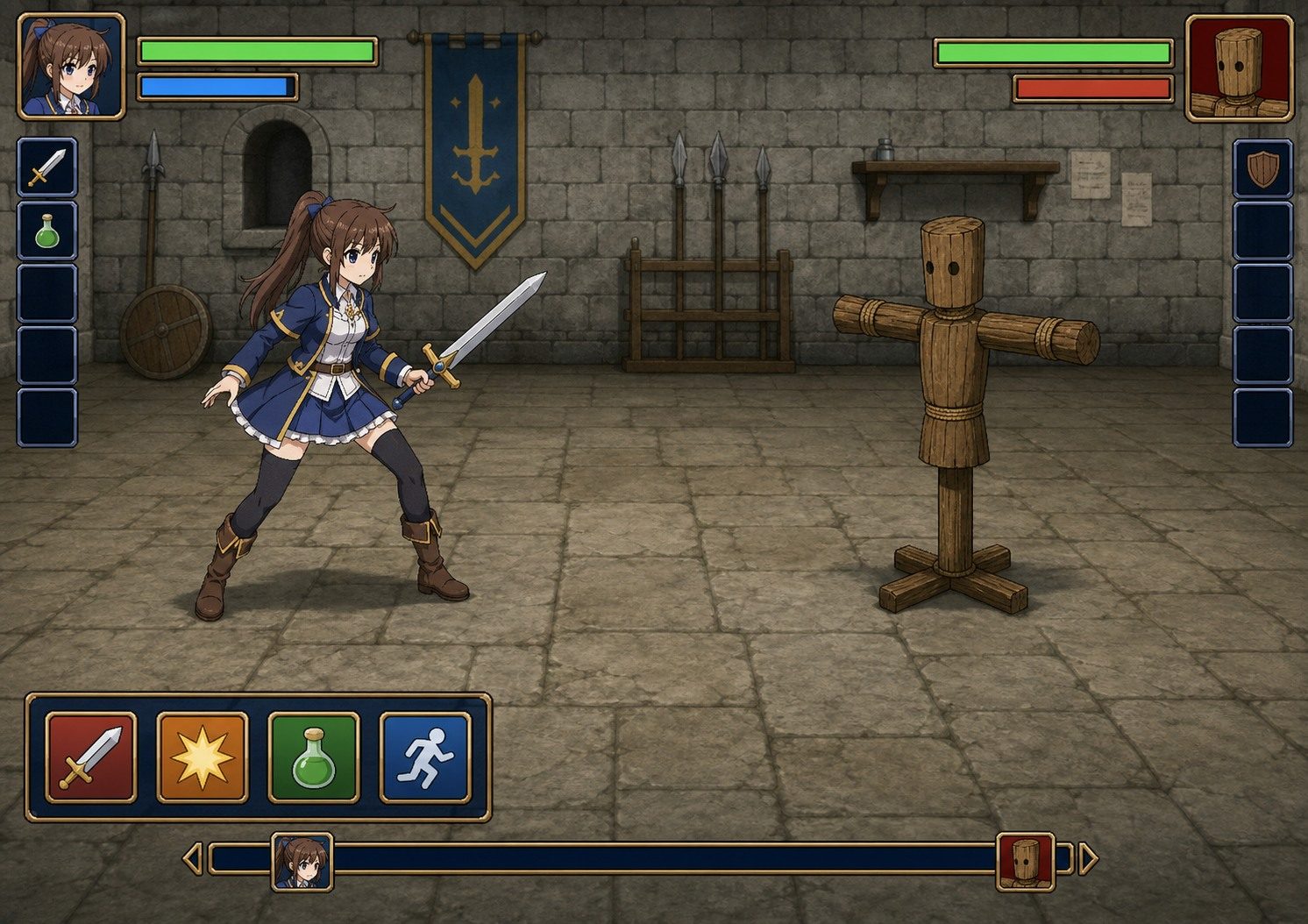
对话推进类作品、角色选择类作品与战斗小游戏的操作逻辑并不相同。对话类内容应重点确认选项、返回和继续操作;角色选择类可先浏览菜单,了解不同入口的功能;战斗小游戏则建议先熟悉方向键、确认键、鼠标点击或界面提示。不要把所有作品都按同一种流程处理。
存档测试应放在长期游玩之前。部分Flash小游戏会将进度写入本地共享对象、播放器数据目录或游戏文件夹,移动作品目录、清理缓存、重装播放器都有可能影响读取结果。建议先选一个作品完成保存和读取测试,确认进度稳定后,再投入较长时间游玩其他内容。
存档备份可按阶段执行。每完成一部作品或一批作品,就将对应存档复制到独立备份位置,并在记录中注明来源作品和备份日期。合集数量多,后续更换运行环境或整理目录时,清晰的备份结构能有效降低误删和混淆风险。
合集管理可按游玩状态分类,例如未测试、可启动、可保存、已完成和存在问题。每次排查只调整一个变量,例如只更换路径或只更换播放器,然后重新测试启动和存档读取。这样更容易判断问题来自运行环境、权限设置还是个别作品本身。
若安全软件对启动文件或脚本出现提示,不建议直接关闭防护。应先核对资源来源、检查压缩包是否完整,并在隔离环境或受控目录中测试。老式合集包含较多启动文件和脚本时,确实可能触发误报,但仍应以文件安全和本地设备保护为前提。
搜索相关资料时,可组合使用“Crimson游戏84部合集”“Crimson社Flash合集”“Crimson游戏84部合集Flash播放器”“Crimson游戏84部合集安装教程”等关键词。需要定位特定问题时,可在关键词后追加“黑屏”“存档”“路径”“启动失败”或“战斗小游戏”等描述,提高找到有效讨论和解决方案的效率。
建议的测试顺序是:先验证启动器或目录页,再测试对话类作品、角色选择类作品和战斗小游戏,最后集中处理无法运行的项目。每完成一种类型,都记录启动方式、保存情况和操作特点。这样可以把84部作品转化为易查找、易维护的个人作品库,而不是难以管理的大型文件夹。